Пишите
 Max, TG, VK, WhatsApp
ПН-ВС 9:00-22:00
(на связи)
Пишите
Max, TG, VK, WhatsApp
ПН-ВС 9:00-22:00
(на связи)
|
Проконсультируем прямо сейчас |
Мы онлайн в наших сообществах. ПН - ВС 08:00-22:00
Студенты университетов, колледжей и школ нередко нуждаются в создании разнообразных форматов для визуализации расчетов, динамики и показателей. Инструменты Google Docs существенно упрощают процесс подготовки графиков, диаграмм и списков, экономя при этом много времени. Тем не менее, чтобы добиться высококачественных результатов, важно освоить все функции этих инструментов, что позволит эффективно оформлять документы и проводить презентации.
Использование списков в документе помогает организовать информацию, облегчает восприятие больших объемов данных и повышает читаемость текста. В рефератах, курсовых и дипломных работах часто встречаются различные перечисления, для которых целесообразно создавать структурированные списки. Как и другие элементы, представляющие структуру учебного задания, списки должны соответствовать современным государственным стандартам. Для соблюдения всех необходимых требований можно воспользоваться функцией «Списки» в Google Docs.
Виды списков:
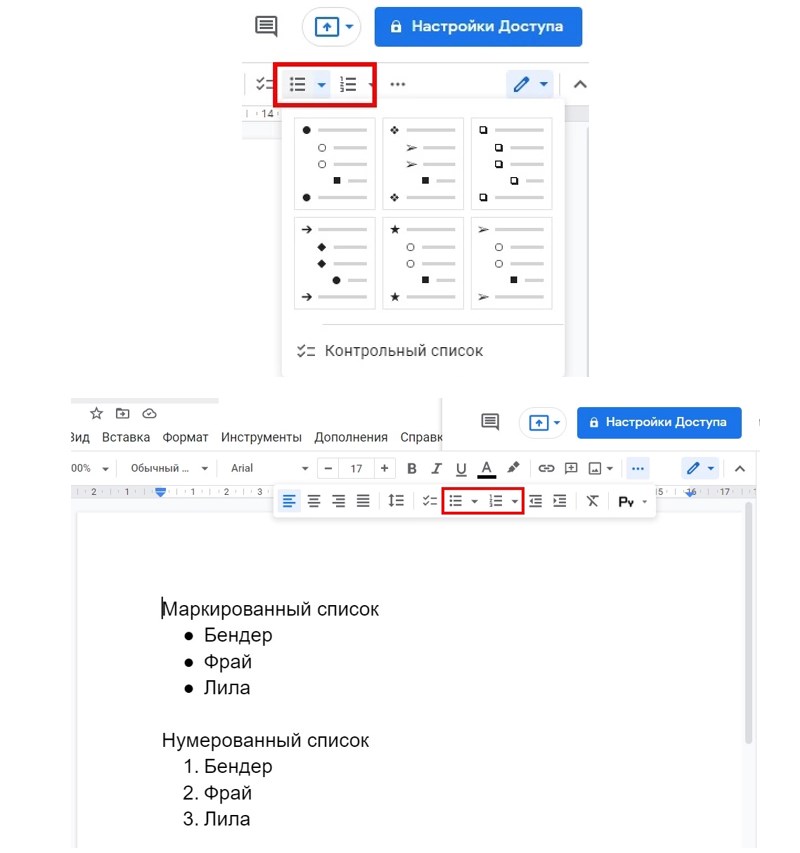
Пользователь должен выбрать формат списка и активировать соответствующую кнопку. Интерфейс панели управления отличается простотой и удобством, а различные типы списков отображаются на кнопках в виде точек или чисел.
После того как выбран необходимый формат, достаточно нажать клавишу ввода, и маркер появится на листе. Когда список будет готов, нужно использовать комбинацию клавиш Ctrl+Enter, чтобы перейти в режим ввода обычного текста для дальнейшего редактирования.
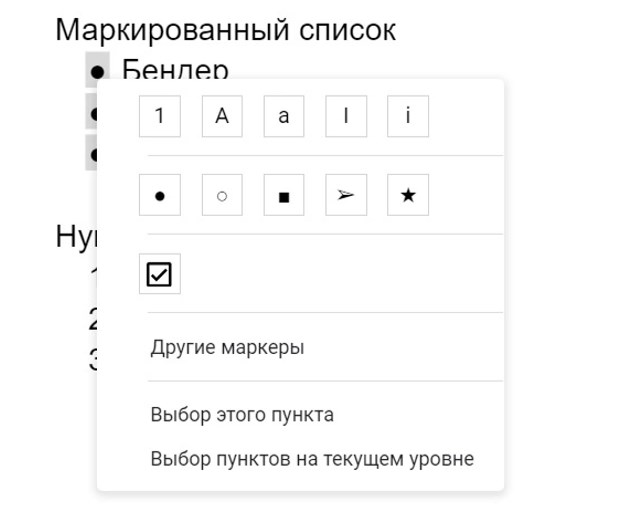
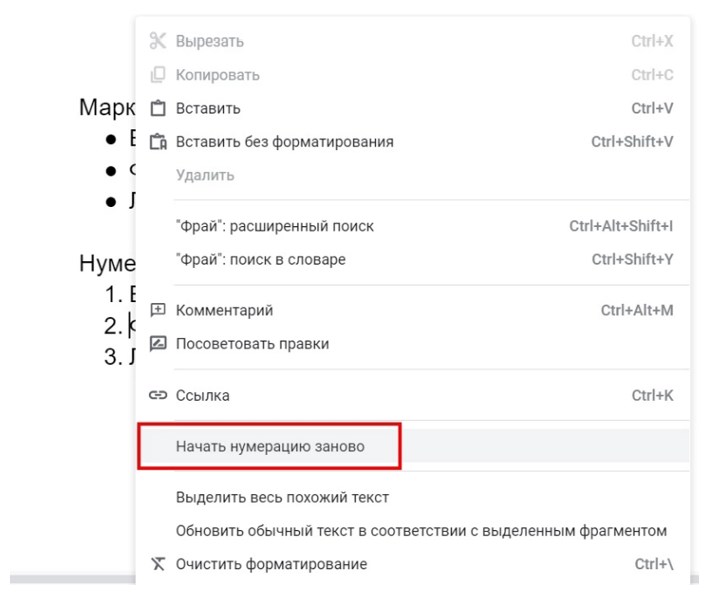
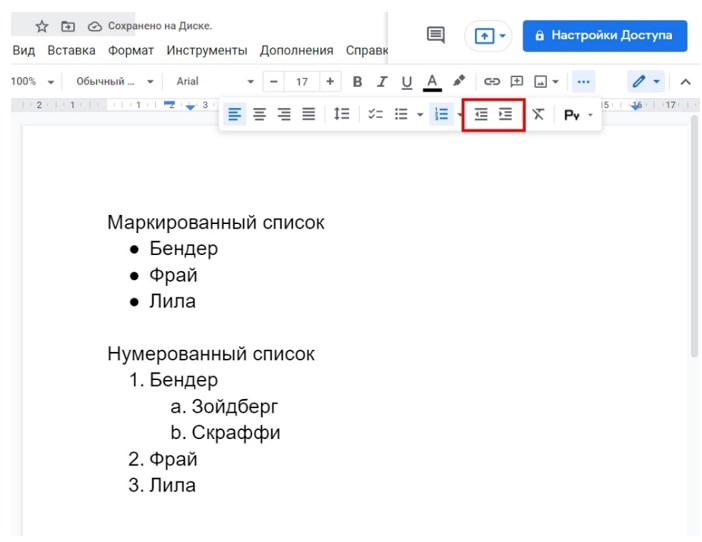
При необходимости пользователи могут изменять маркеры, щелкая правой кнопкой мыши и выбирая альтернативный стиль списков. В Google Docs также доступна функция создания многоуровневых списков, которую можно активировать, изменяя отступы. Таким образом, выделенные строки или группы строк можно сдвигать влево или вправо, что позволяет формировать сложные структуры перечислений.
Для представления большого объема данных, статистических сводок и анализов удобно использовать таблицы. Этот формат обеспечивает наглядное сопоставление различных показателей и помогает организовать информацию. С таблицами могут работать не только студенты, но и профессионалы в своей области. Например, в экономике без использования таблиц просто не обойтись.
Функциональный интерфейс Google Docs позволяет оперативно создавать таблицы требуемых размеров и вводить нужные данные. Пользователю необходимо выполнить несколько простых шагов:
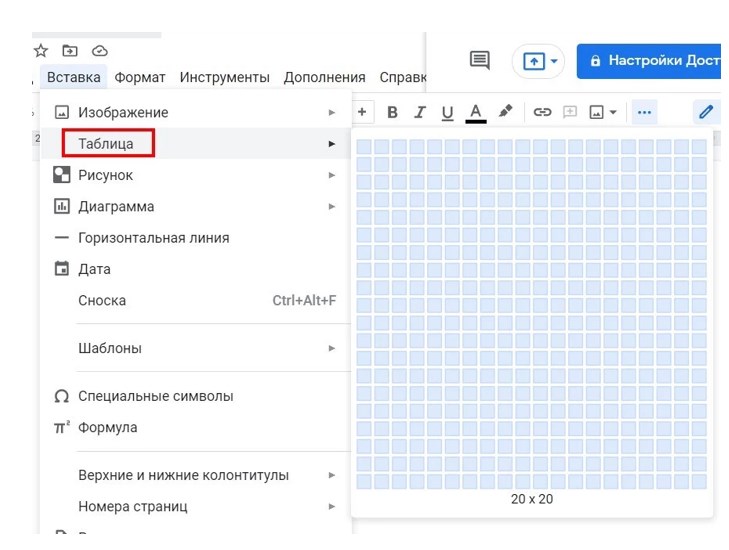
Как только таблица отобразится на странице, можно начинать ее заполнять. Например, вы можете ввести названия столбцов, заполнить ячейки данными и настроить таблицу по своему усмотрению, используя доступные функции редактора.
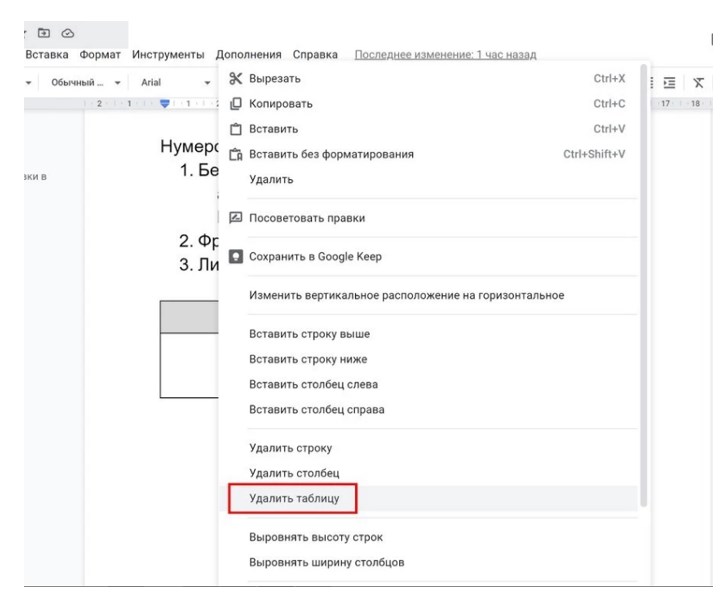
Необходимые строки и столбцы можно удалить. В случае необходимости таблицу можно расширить, добавляя новые элементы как по горизонтали, так и по вертикали. Все эти опции становятся доступными при щелчке правой кнопкой мыши в области таблицы. Ячейки можно легко объединять или, наоборот, делить на отдельные, если они были объединены ранее.
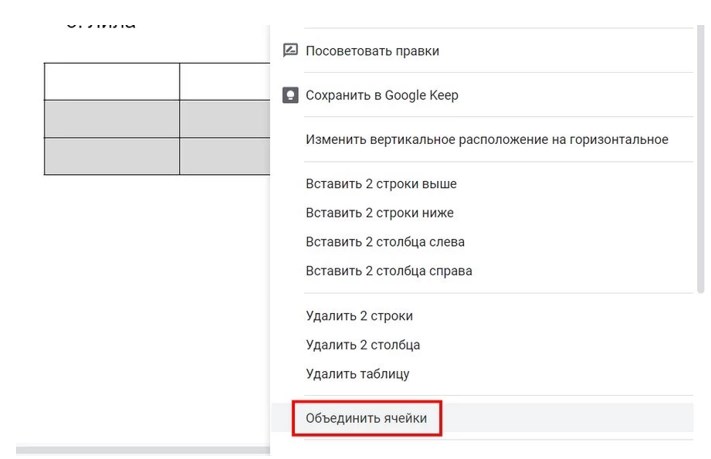
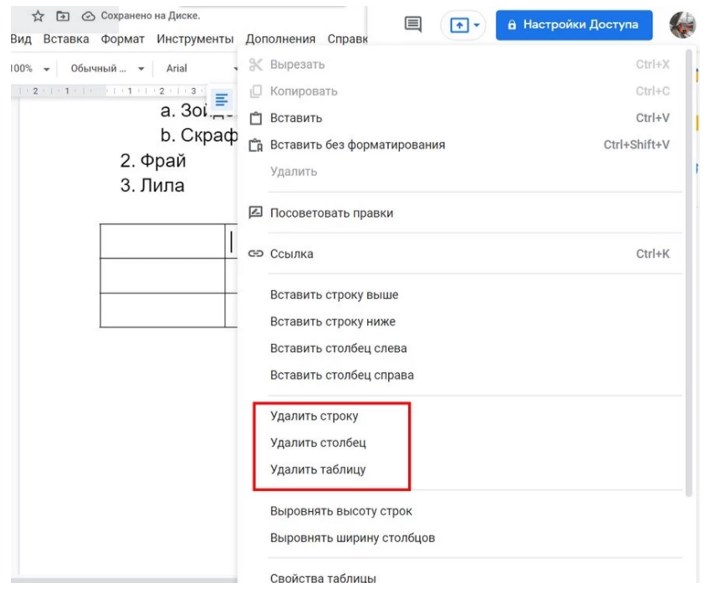
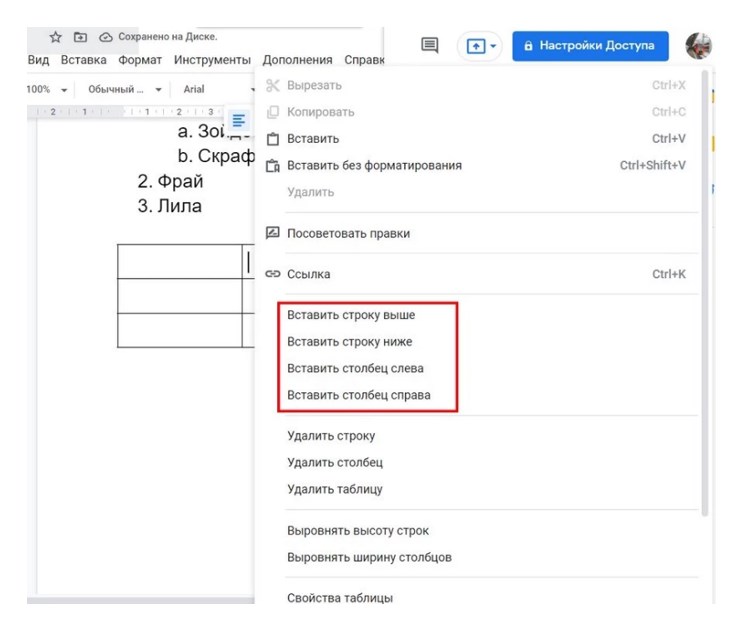
Когда пользователь открывает онлайн-таблицы в Google Docs, он может вызвать функциональное меню с инструментами, щелкнув в любом месте области таблицы. В этом меню доступны различные возможности:
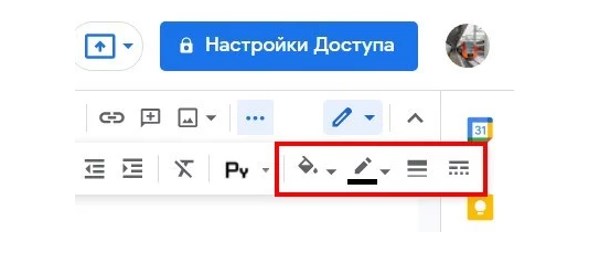
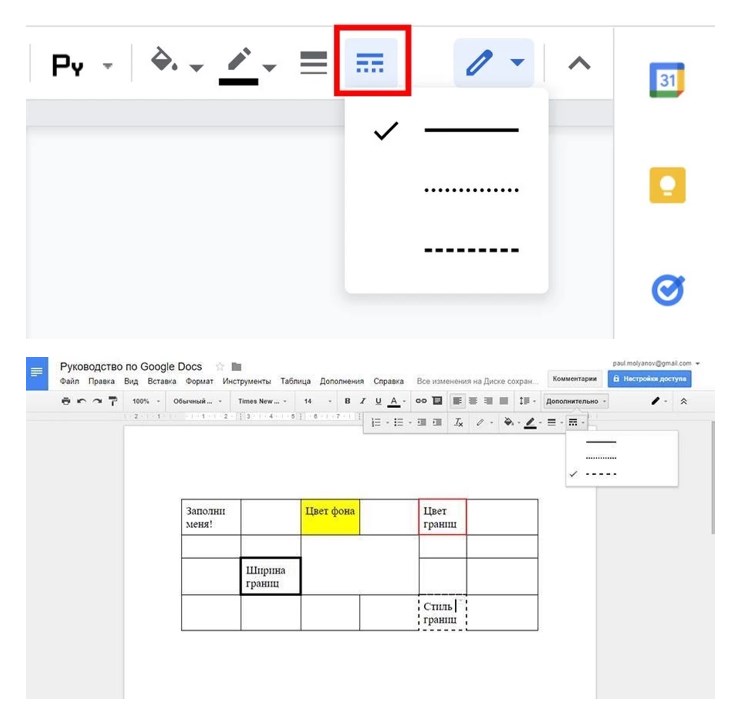
Если выделить ячейки и нажать клавишу Delete, информация в них будет удалена. Чтобы полностью избавиться от таблицы в документе, нужно выбрать опцию «Удалить таблицу».
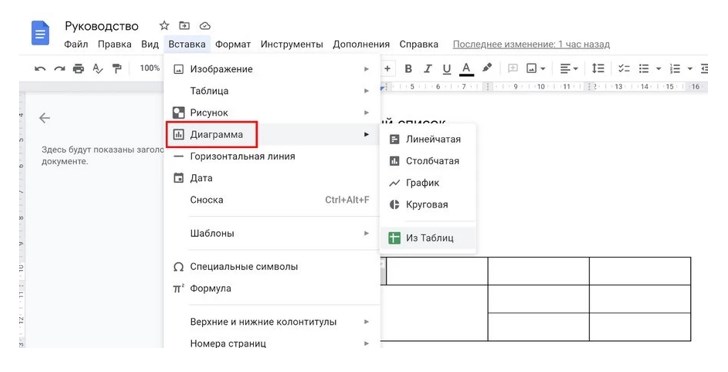
На первый взгляд, создание диаграммы в документе может показаться более сложным процессом, чем составление списка или оформление таблицы. Тем не менее, с достаточным уровнем практики даже новичок сможет успешно выполнить эту задачу. Для начала нужно перейти на панель инструментов, нажать на опцию «Вставка» и выбрать пункт «Диаграмма». Если для построения диаграммы необходимы данные из таблицы, можно использовать функцию «Из таблиц». Существует несколько типов диаграмм:
С диограммой редактор создаст таблицу, в которой будут указаны все нужные данные. Если потребуется, их можно редактировать. В результате изменения будут отображены и в самой диаграмме.
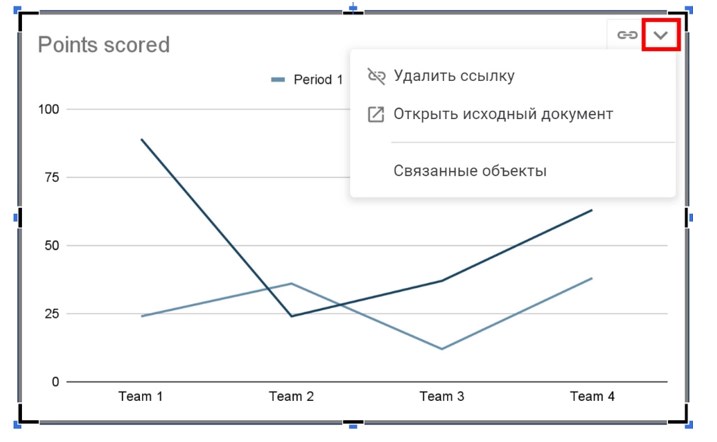
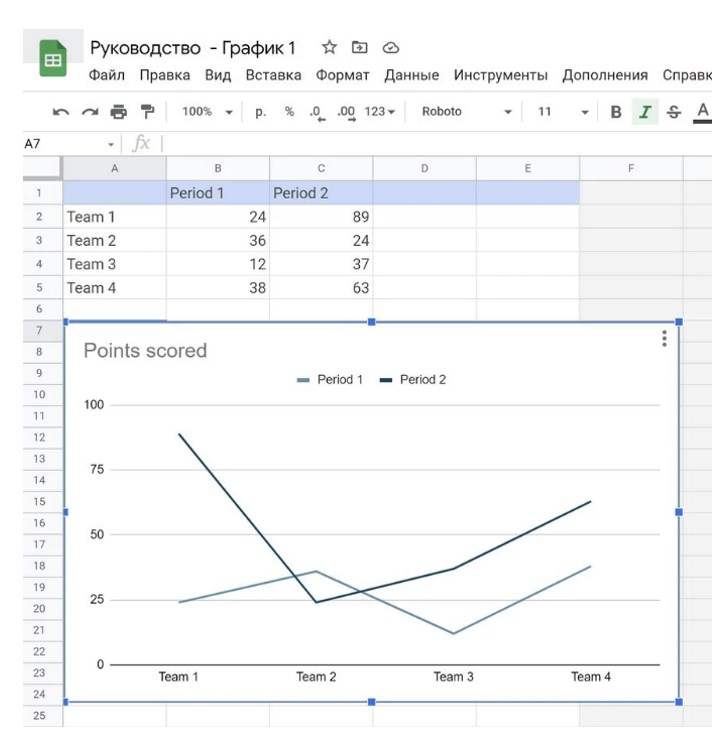
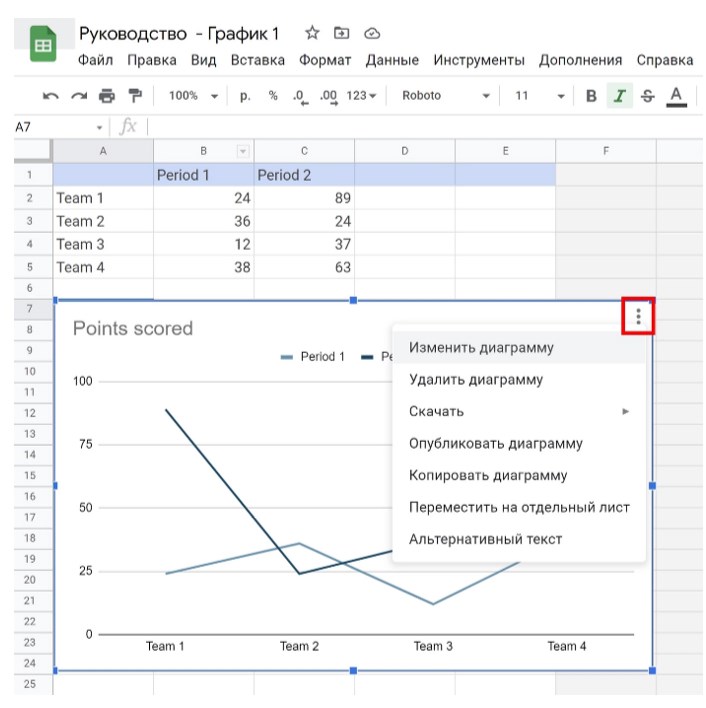
Оформление диаграммы зависит только от предпочтений автора, который может выбирать внешний вид через контекстное меню. После внесения изменений необходимо нажать кнопку «Обновить», чтобы диаграмма приняла новый вид.
Итак, освоение методов работы с списками, таблицами и диаграммами в Google Docs значительно упрощает процесс представления и анализа данных. Эти инструменты позволяют не только организовать информацию более эффективно, но и сделать её более понятной для читателей.
Применение перечисленных в статье методов поможет вам создавать профессиональные документы, которые будут выделяться своей аккуратностью и логичностью. Обладая этими навыками, вы сможете максимально использовать возможности Google Docs для достижения своих целей и повышения качества своей работы.
Чтобы узнать стоимость работы и сроки её
выполнения

Не нашли нужной Вам услуги?
Звоните нам или оставляйте заявку на сайте, и менеджер оперативно свяжется с Вами
Пишите
Max, TG, VK, WhatsApp
Пишите
Max, TG, VK, WhatsApp
Звоните
Загрузка...