
Пишите
 Max, TG, VK, WhatsApp
ПН-ВС 9:00-22:00
(на связи)
Пишите
Max, TG, VK, WhatsApp
ПН-ВС 9:00-22:00
(на связи)
|
Проконсультируем прямо сейчас |
Мы онлайн в наших сообществах. ПН - ВС 08:00-22:00
Google Docs предлагает множество инструментов для создания и форматирования списков, таблиц и диаграмм, которые значительно упрощают процесс работы с документами. Рассмотрим основные функции и возможности.
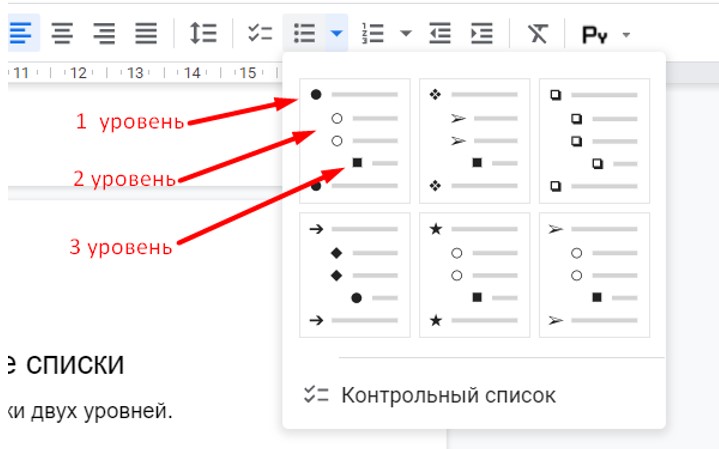
Маркированные списки: В Google Docs легко создать маркированный список с различными типами маркеров, таких как круги, квадраты, стрелки и даже изображения, что позволяет адаптировать список под любой стиль документа.
Нумерованные списки: Пользователи могут создавать нумерованные списки, которые автоматически пронумеруют каждый элемент, либо выбрать собственную систему нумерации.
Многоуровневые списки: Для создания сложных структур с подуровнями можно использовать функцию "Включить в список" или "Исключить из списка", чтобы строить многоуровневые списки для структурированной презентации информации.
Создание таблиц: В Google Docs можно создать таблицы с нужным количеством строк и столбцов, что позволяет удобно представлять данные.
Форматирование таблиц: Редактировать таблицы можно с помощью инструментов для изменения ширины столбцов, выравнивания текста, добавления фона и границ, а также корректировки шрифта и размера текста.
Выравнивание данных: Для удобства восприятия данных в таблицах можно выравнивать их по центру, слева или справа. Также есть возможность объединять ячейки для создания заголовков или объединения данных.
Создание диаграмм: Google Docs предлагает создание различных типов диаграмм, включая круговые, столбчатые, линейные и другие, что идеально подходит для визуализации данных.
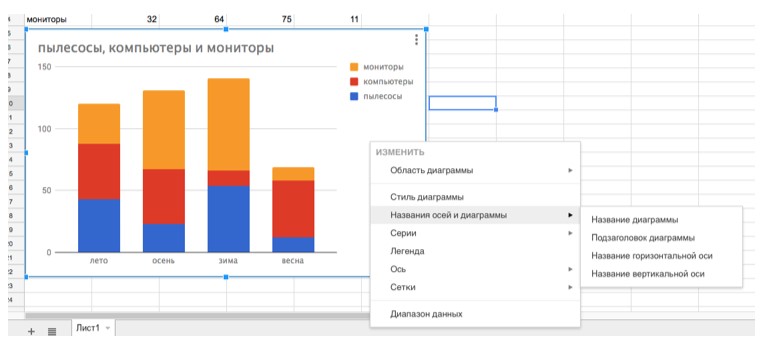
Редактирование диаграмм: Внесение изменений в диаграмму — это просто. Можно редактировать данные, менять цвета и стили, а также добавлять заголовки и легенды для лучшего восприятия.
Встраивание диаграмм: Диаграммы из Google Sheets можно вставлять в Google Docs с автоматическим обновлением данных, что позволяет всегда работать с актуальной информацией.
В целом, инструменты для работы с таблицами, списками и диаграммами в Google Docs значительно облегчают организацию и оформление текстовых документов, делая их более структурированными и наглядными.

Для того чтобы создать маркированный список в Google Docs, выполните следующие шаги:
Для создания нумерованного списка повторите эти шаги, выбрав «Нумерованный список» вместо «Маркированного списка». Каждому пункту будет автоматически присваиваться номер.
Если вы хотите применить форматирование к спискам (например, изменить маркер, отступы или шрифт), выполните следующие действия:
Такие функции делают списки удобными для организации данных и улучшения структуры документа.
Существует несколько способов создания таблицы:
Через кнопку «Таблица» в панели инструментов: Выберите текст или абзацы, которые хотите превратить в таблицу, затем нажмите на кнопку «Таблица» и выберите количество строк и столбцов.
Через меню «Вставка»: Перейдите в меню «Вставка», выберите «Таблица» и укажите нужное количество строк и столбцов.
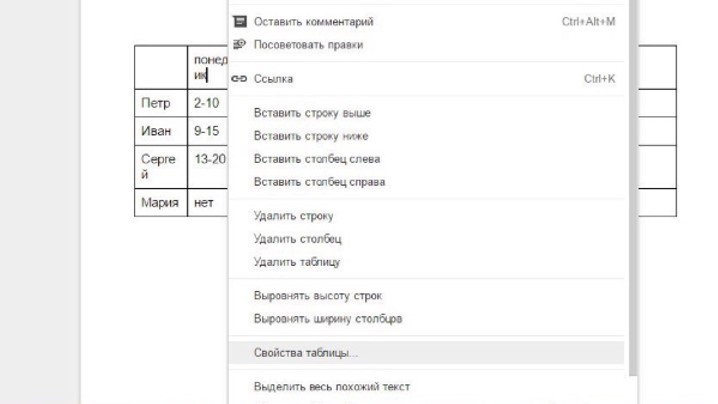
После того как таблица создана, вы можете изменять её размер, добавлять новые строки и столбцы. Для этого используйте правый клик по таблице, чтобы выбрать нужные параметры (например, «Добавить строку выше» или «Добавить столбец слева»).
Для применения стилей и форматирования к таблице нажмите правой кнопкой мыши и выберите «Стиль таблицы», чтобы изменить внешний вид таблицы, включая шрифт и цвет. Для изменения форматирования ячеек выделите нужные ячейки и используйте панель инструментов для настройки текста, выравнивания и заливки.
Google Docs позволяет вставлять различные виды диаграмм, которые помогают наглядно представить данные. Вот некоторые из них:
Чтобы вставить диаграмму в документ:
После этого вы можете настроить диаграмму, изменив её цвета, шрифты и подписи. Для редактирования данных диаграммы нажмите на неё и выберите «Редактировать данные».
У вас накопилась куча студенческих заданий? Не отчаивайтесь! Наш сервис предлагает услуги по написанию академических работ на заказ. Обращайтесь, и мы поможем вам справиться с нагрузкой!
Чтобы узнать стоимость работы и сроки её
выполнения

Не нашли нужной Вам услуги?
Звоните нам или оставляйте заявку на сайте, и менеджер оперативно свяжется с Вами
Пишите
Max, TG, VK, WhatsApp
Пишите
Max, TG, VK, WhatsApp
Звоните
Загрузка...


