Пишите
 Max, TG, VK, WhatsApp
ПН-ВС 9:00-22:00
(на связи)
Пишите
Max, TG, VK, WhatsApp
ПН-ВС 9:00-22:00
(на связи)
|
Проконсультируем прямо сейчас |
Мы онлайн в наших сообществах. ПН - ВС 08:00-22:00
В курсовых работах важным элементом оформления являются чертежи и схемы, которые служат наглядным средством для иллюстрации различных концепций, структур и процессов. Эти графические элементы значительно упрощают восприятие материала и помогают объяснить сложные теоретические и практические аспекты работы. В данной статье рассмотрим, как правильно добавить чертеж или схему в курсовую работу, а также какие требования существуют для их оформления.
Чертеж — это детализированное изображение, которое отображает объекты, их размеры и формы с точностью до миллиметров. Чертежи часто используются в технических дисциплинах, таких как машиностроение, архитектура и проектирование. Они содержат точные пропорции и размеры, чтобы обеспечить правильность воспроизведения.
Схема, в свою очередь, является упрощённым изображением, в котором отсутствуют точные размеры, но показаны ключевые элементы и их взаимосвязи. Схемы применяются для иллюстрации принципов работы, взаимодействия компонентов системы или описания процессов. В отличие от чертежей, схемы не обязаны быть масштабными и точными, их задача — показать связи и взаимодействия.
Прежде чем вставить чертеж или схему в курсовую работу, их необходимо подготовить. Чертежи часто создаются в специальных CAD-программах, таких как AutoCAD или SolidWorks. Схемы можно рисовать в таких программах, как Microsoft Visio или с помощью встроенных инструментов Word.
В обоих случаях важно убедиться, что изображения имеют хорошее качество и четкость. Для чертежей необходимо убедиться в точности размеров, а для схем важно, чтобы они были легко воспринимаемы и не перегружены лишними деталями.
Вставка чертежа в Microsoft Word производится следующим образом:

Для создания чертежей и схем можно использовать различные программы. Чертежи обычно разрабатываются с использованием специализированных CAD-программ, таких как:
Для создания схем и других графических элементов можно использовать такие программы, как:
Выбор программы зависит от типа работы, сложности чертежей или схем и ваших навыков. Вот несколько факторов, которые помогут вам выбрать нужный инструмент:
Если вам нужно создать детализированные чертежи с точными размерами и пропорциями (например, для инженерных или архитектурных курсов), выбирайте программы, такие как AutoCAD или SolidWorks.
Для создания простых схем, диаграмм и блок-схем удобны инструменты, такие как Microsoft Visio или Draw.io, которые предлагают интуитивно понятный интерфейс и множество готовых шаблонов.
Если вам нужно использовать бесплатное ПО, подходящими вариантами будут DraftSight для чертежей и Lucidchart для создания схем.
Оформление чертежей в курсовой работе должно быть строго регламентировано. Важно соблюдать несколько ключевых моментов:
Четкость и точность. Чертежи должны быть достаточно крупными, чтобы их можно было легко рассмотреть. Они должны быть точными и содержать все необходимые размеры.
Масштаб. Для чертежей важен правильный масштаб. В случае, если масштабы не совпадают, это обязательно нужно указать в подписи.
Подпись. Чертежи должны иметь подпись, которая включает номер чертежа и краткое описание того, что изображено.
Схема — это упрощённое изображение, которое отображает взаимосвязи, структуру или принцип работы чего-либо, без обязательного соблюдения точных размеров и пропорций. В курсовых работах схемы играют важную роль, так как позволяют наглядно представить сложные процессы, структуры или системы.
Зачем нужны схемы в курсовой работе?
Схемы в курсовых работах выполняют несколько ключевых функций:
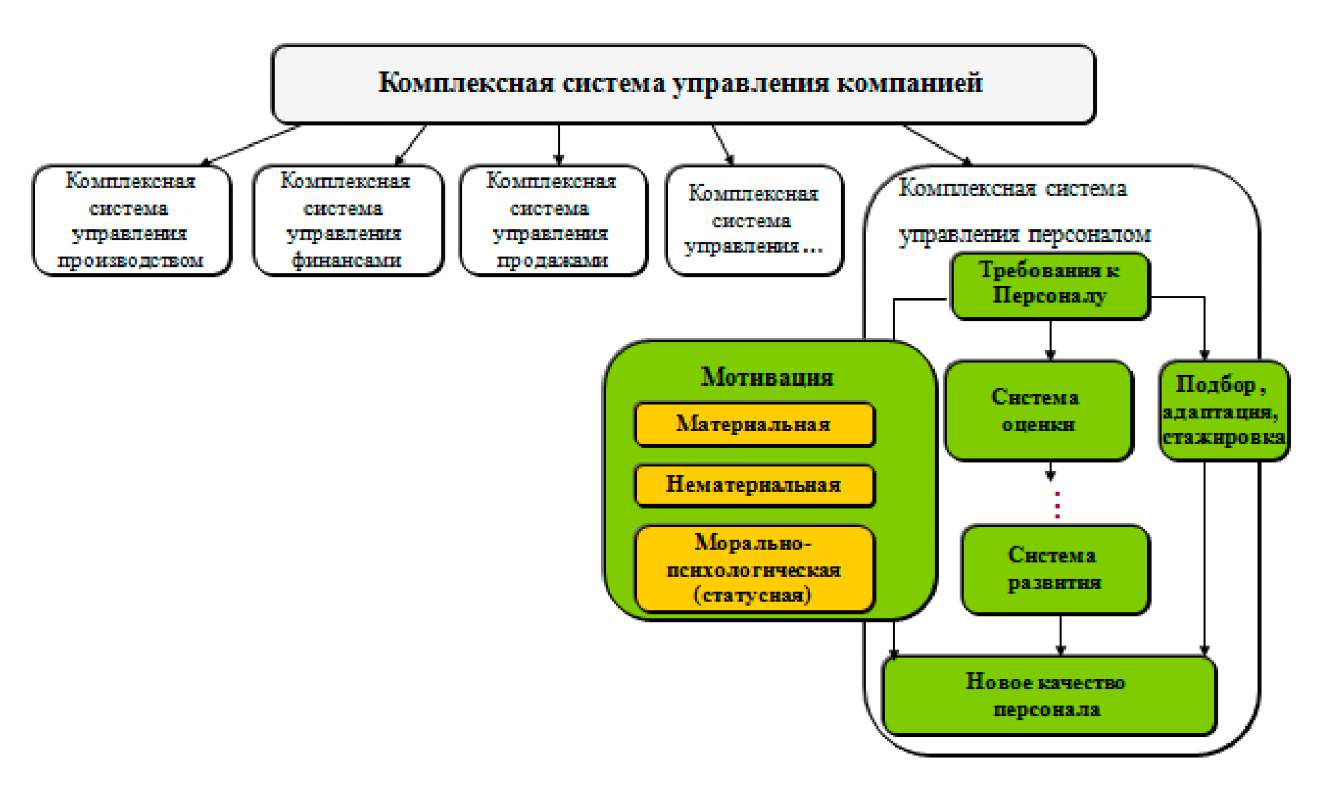
Схемы часто путают с другими графическими элементами, такими как графики или диаграммы. Вот несколько отличий:
Схема, в отличие от графиков и диаграмм, не обязательно должна содержать числовые значения, её задача — показать взаимосвязи и структуры.
Оформление схем в курсовой работе должно быть строгим, чтобы они не только выполняли свою функцию, но и соответствовали общим стандартам. Вот основные требования:
Четкость и читаемость. Схема должна быть четкой, без излишней загроможденности. Все линии, стрелки, надписи и другие элементы должны быть разборчивыми.
Масштаб и пропорции. В отличие от чертежей, схемы могут не иметь точных пропорций, но важно, чтобы соотношение элементов было логичным и последовательным.
Минимизация деталей. Избегайте излишней детализации. Схема должна отображать только ключевые элементы и их связи, чтобы не перегружать читателя.
Текстовые подписи. Все компоненты схемы, такие как элементы и соединения, должны иметь подписи. Это поможет понять, что каждый элемент схемы представляет собой.
Подпись к схеме также важна, как и сама схема. Она помогает читателю быстро понять, что изображено на схеме. В подписи обычно указывается:
Вставка схемы в курсовую работу не сложна и производится аналогично вставке изображений. Чтобы вставить схему в Microsoft Word, выполните следующие шаги:
Вставка готовых схем
Если у вас уже есть готовая схема, созданная в другой программе, вы можете просто вставить её в Word. Это может быть изображение в формате PNG, JPG или PDF. Важно удостовериться, что качество изображения достаточно высокое, чтобы схема оставалась четкой и читаемой.
Если вам нужно создать схему прямо в Microsoft Word, можно воспользоваться встроенными инструментами. Вот основные варианты:
Фигуры. Microsoft Word предоставляет множество базовых фигур, таких как прямоугольники, круги, линии, стрелки и другие элементы, которые можно использовать для создания схем.
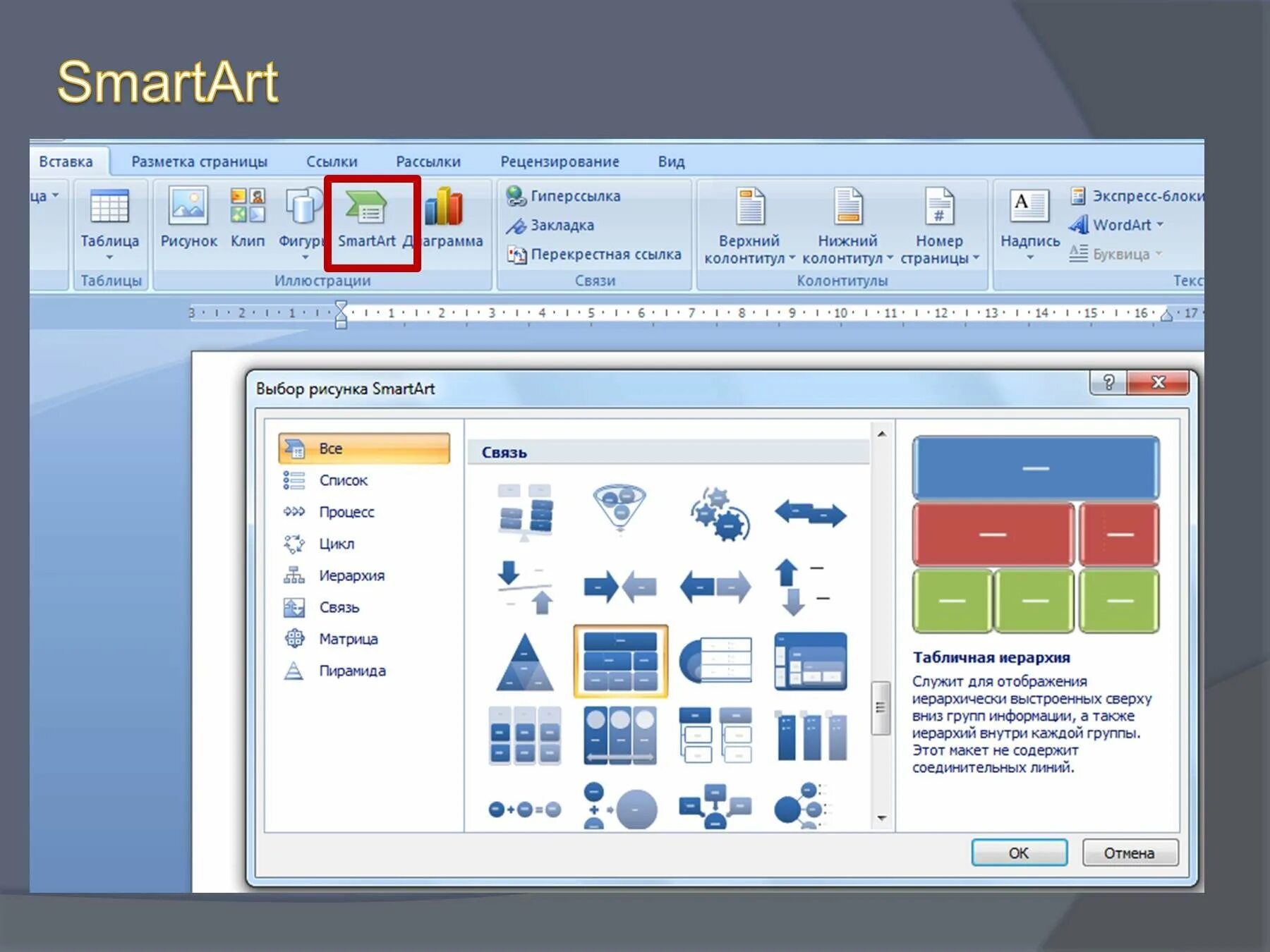
SmartArt. Этот инструмент позволяет быстро создавать более сложные схемы и диаграммы. В SmartArt есть различные макеты для отображения процессов, циклов, иерархий и других типов структур.
Как создать схему с помощью инструмента «Фигуры»
Для создания схемы с помощью инструмента «Фигуры» выполните следующие шаги:

Как создать схему с помощью SmartArt
Если вам нужна более сложная схема, используйте инструмент SmartArt:
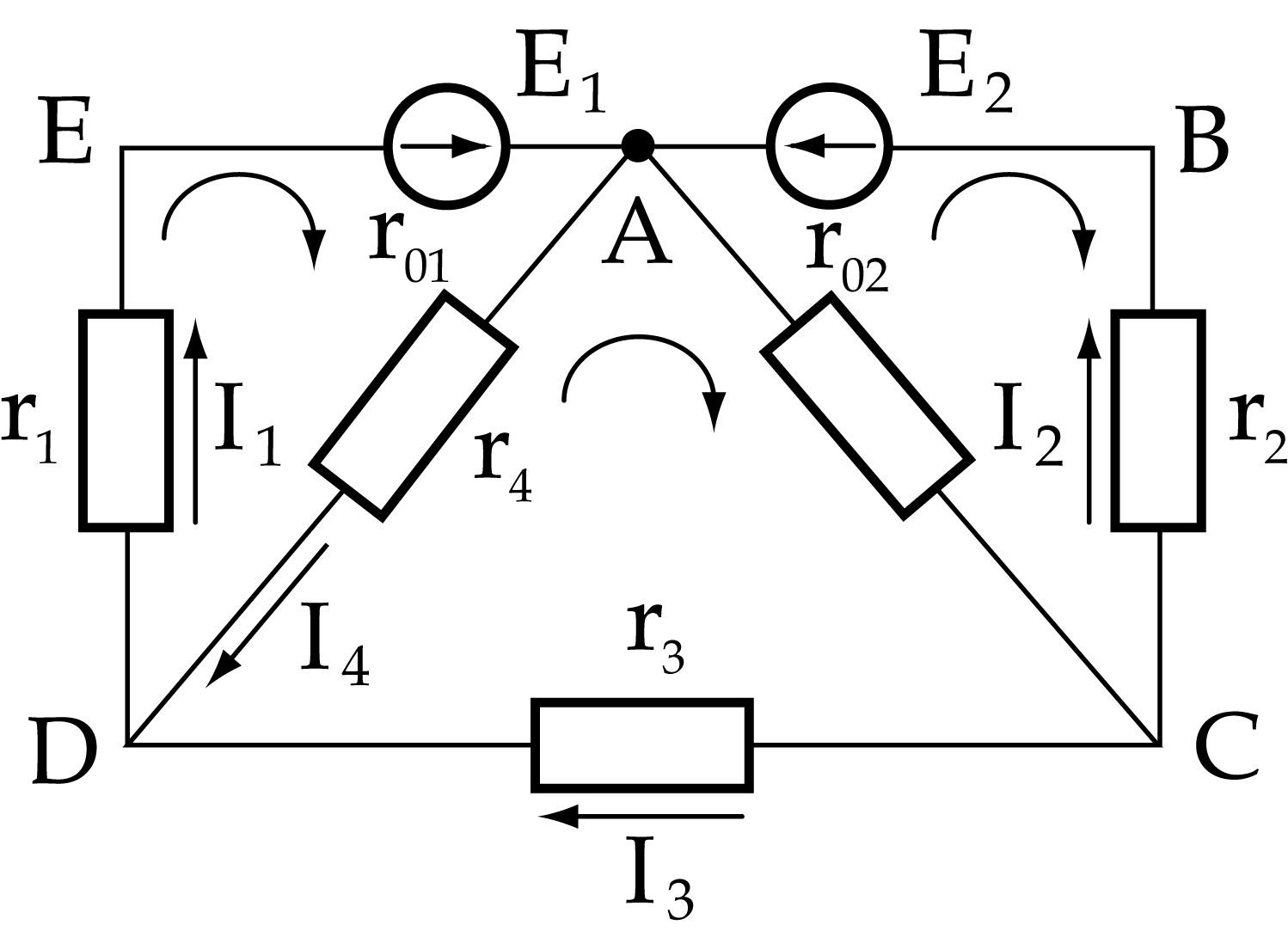
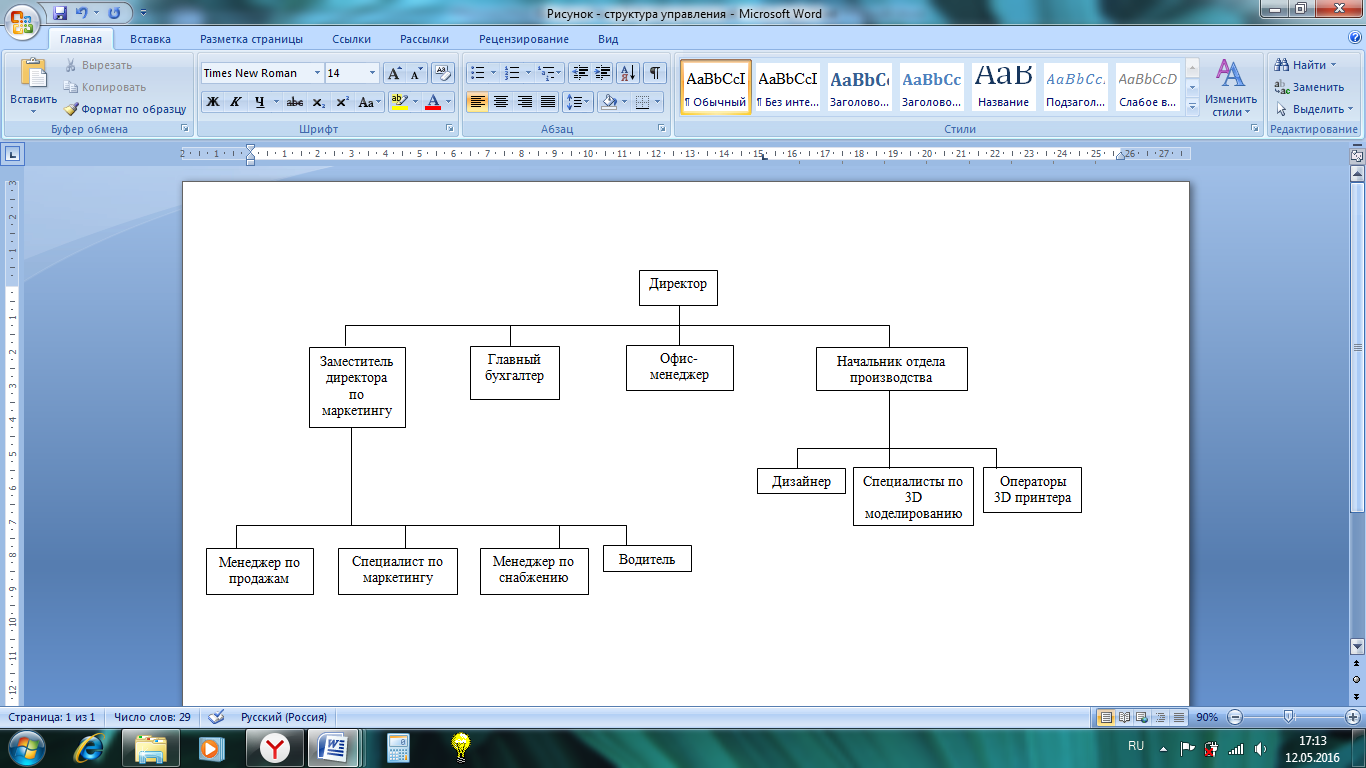
Схемы могут использоваться в разных областях. Вот несколько примеров:

Можно ли использовать цветные схемы в курсовой работе?
Да, цветные схемы могут быть использованы, но важно не переусердствовать. Использование цвета помогает выделить ключевые элементы схемы, но избыток цветов может создать излишнюю путаницу. Лучше всего использовать несколько контрастных цветов для выделения основных элементов.
Где в курсовой работе лучше размещать схемы?
Схемы размещаются рядом с текстом, который их описывает. Если схема слишком большая, её можно перенести в приложение. Важно, чтобы схема была легко доступна и читатель мог сразу перейти к ней, не отвлекаясь от основного текста.
Как оформить схему в курсовой работе?
При оформлении схемы важно соблюсти следующие моменты:
Схемы и чертежи играют важную роль в курсовых работах, так как помогают наглядно представить сложные процессы и структуры. Их правильное оформление и вставка в текст способствует лучшему пониманию материала, делает работу более структурированной и понятной. Выбор программы для создания чертежей и схем в курсовой работе зависит от специфики дисциплины и ваших предпочтений. Для создания точных чертежей лучше всего использовать специализированные программы, такие как AutoCAD или SolidWorks. Для создания схем можно использовать более простые и доступные инструменты, такие как Microsoft Visio, Draw.io или Lucidchart. Важно, чтобы программы обеспечивали удобство работы и соответствовали требованиям вашего учебного заведения.
Начинается время написания курсовых работ! Мы – ваша надежная поддержка в создании студенческих работ на заказ. Свяжитесь с нами для получения профессиональной консультации и убедитесь в высоком качестве и соблюдении сроков выполнения.
Чтобы узнать стоимость работы и сроки её
выполнения

Не нашли нужной Вам услуги?
Звоните нам или оставляйте заявку на сайте, и менеджер оперативно свяжется с Вами
Пишите
Max, TG, VK, WhatsApp
Пишите
Max, TG, VK, WhatsApp
Звоните
Загрузка...