
Пишите
 Max, TG, VK, WhatsApp
ПН-ВС 9:00-22:00
(на связи)
Пишите
Max, TG, VK, WhatsApp
ПН-ВС 9:00-22:00
(на связи)
|
Проконсультируем прямо сейчас |
Мы онлайн в наших сообществах. ПН - ВС 08:00-22:00
Как подготовиться к успешной защите дипломной работы? Вы, возможно, скажете, что нужно её написать, и будете совершенно правы. Но это лишь часть работы. На защиту вам необходимо прийти не только с готовым исследовательским проектом, но и с презентацией, которая произведет впечатление. Члены экзаменационной комиссии должны быть уверены в ваших знаниях и способностях.
Давайте разберемся, как этого достичь.
Когда речь идет о создании презентации в PDF, большинство студентов сразу думают о PowerPoint. Это действительно один из самых удобных и надежных инструментов.
В PowerPoint вы найдете множество фонов, шаблонов, шрифтов и инструментов для редактирования. Также можно добавлять видео, аудио, графики и таблицы, а его функции для совместной работы в режиме онлайн являются большим плюсом.
Вот еще несколько альтернативных программ:
Apple Keynote . Это мощный инструмент с обширными возможностями. Вы можете создавать впечатляющие эффекты, темы и шрифты, а также экспериментировать с текстом. Самое важное, что она поддерживает форматы PowerPoint.
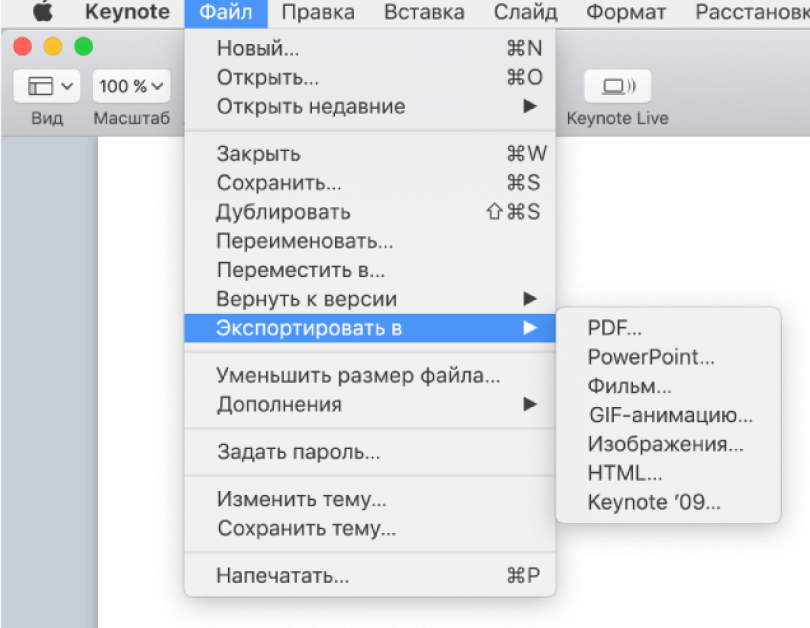
Google Slides . Одним из основных преимуществ этой программы является возможность совместного редактирования. Вы можете вносить изменения и сохранять их даже в офлайн-режиме.
Prezi . Если вы хотите впечатлить членов комиссии, обратите внимание на Prezi. С помощью этого инструмента можно создать карту, на которой разместите текст, изображения, видео и другую информацию.
Среди студентов PowerPoint является наиболее популярным инструментом для создания презентаций. Эта программа поддерживает два основных формата файлов: ppt и pptx.
Для обычного демонстрационного показа этих форматов вполне достаточно. Однако, если вам нужно распечатать материал или открыть его на компьютере без установленного PowerPoint, потребуется PDF-версия.
Многие пользователи не догадываются, что на самом деле переводить файл никуда не нужно. В самой программе PowerPoint уже предусмотрена функция сохранения презентации в формате PDF.
Для этого достаточно открыть вкладку «Файл», затем выбрать «Экспорт» и нажать «Создать документ PDF/XPS».
Если вы намерены периодически возвращаться к своему проекту, лучше не сохранять его в формате PDF. Для редактирования подойдут стандартные форматы ppt и pptx, так как они обеспечивают максимальные возможности для внесения изменений.
Более новый и функциональный формат - это pptx.
Если у вас версия программы 2003 года, рекомендуется сохранять файл в формате ppt. Для открытия файлов формата pptx потребуется установить специальное обновление, без которого доступ к документу будет закрыт.
Для этой цели подходят форматы PPSX и PPS, которые предназначены для современных и устаревших версий PowerPoint соответственно. Это отличное решение, если вы хотите, чтобы при открытии файла сразу начинался показ слайдов, и интерфейс программы оставался скрытым.
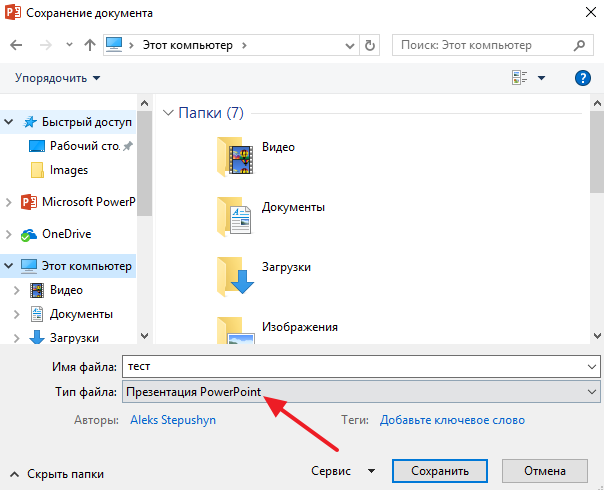
Чтобы сохранить документ, выберите поле Тип файла - Демонстрация PowerPoint или Демонстрация PowerPoint 97-2003 .
Учтите, что если вы сохраните в PPSX и PPS, то редактировать потом не сможете.
Существует два метода: используя функции "Сохранить как" или "Экспорт".
Вот два способа:
Постарайтесь минимизировать использование готовых шаблонов. Избегайте их полностью или создайте собственные (перейдите в "Вид" - "Образец слайдов").
Не злоупотребляйте цветами. Оптимально использовать от 3 до 5 основных оттенков.
Вместо трёхмерных иконок из поисковых систем предпочтите линейные и плоские варианты (например, на Flaticon).
Обрамление слайдов должно располагаться точно по границам. Пробел между содержимым и краями должен быть равномерным с каждой стороны.
Избегайте шрифтов с засечками. Выбор подходящего шрифта можно сделать на Google Fonts.
Используйте только качественные изображения. Вместо общих поисковиков предпочитайте специализированные платформы, такие как Flickr.
Откажитесь от контуров вокруг объектов. Если они всё же нужны, делайте их более широкими.
Тени должны быть либо крупными и размытыми, либо полностью отсутствовать.
В таблицах и диаграммах убирайте всё лишнее: тени, контуры, оставляйте поля незакрашенными. Должно быть чисто и лаконично.
Проявляйте креативность. Не бойтесь экспериментировать: вместо стандартного PDF-примера презентации старайтесь добавить в неё что-то необычное и оригинальное.
В заключение, перевод презентации из PowerPoint в PDF - это полезный и важный шаг для сохранения ваших слайдов в универсальном формате. Использование подходящих программ и инструментов облегчает этот процесс, обеспечивая высокое качество итогового документа. Следуя представленным 10 советам по оформлению, вы сможете создать привлекательный и функциональный PDF-файл, который будет легко делиться и просматривать на любых устройствах. Надеемся, что наши рекомендации помогут вам успешно завершить вашу работу и представить её в наилучшем свете.
Чтобы узнать стоимость работы и сроки её
выполнения

Не нашли нужной Вам услуги?
Звоните нам или оставляйте заявку на сайте, и менеджер оперативно свяжется с Вами
Пишите
Max, TG, VK, WhatsApp
Пишите
Max, TG, VK, WhatsApp
Звоните
Загрузка...


