
Пишите
 Max, TG, VK, WhatsApp
ПН-ВС 9:00-22:00
(на связи)
Пишите
Max, TG, VK, WhatsApp
ПН-ВС 9:00-22:00
(на связи)
|
Проконсультируем прямо сейчас |
Мы онлайн в наших сообществах. ПН - ВС 08:00-22:00
Microsoft Word является одной из самых популярных программ, доступных на большинстве рабочих и домашних компьютеров. Навыки работы с этой программой обычно преподаются на уроках информатики. Она предоставляет широкий спектр инструментов для редактирования и создания текстовых документов. Word включает в себя обширный набор функций, что дает возможность не только подготовить текст реферата, но и добавлять таблицы, диаграммы, формулы, нумеровать страницы и выполнять другие операции.

Рисунок 1. Окно программы Microsoft Word
WordPad представляет собой упрощенную версию Microsoft Word, предназначенную для работы с текстами. Эта программа обладает более расширенными возможностями по сравнению с обычным «Блокнотом». Для запуска WordPad следует открыть меню «Пуск», затем перейти в раздел «Программы» и выбрать «Стандартные». Внешний вид WordPad во многом напоминает интерфейс Microsoft Word. В верхнем левом углу расположена панель быстрого доступа, где отображается название текущего документа. Пользователи могут настроить эту панель по своему усмотрению, добавляя команды из доступного списка и изменяя настройки.

Рисунок 2. Окно программы WordPad
OpenOffice представляет собой высококачественную альтернативу пакету Microsoft Office. Она включает в себя обширный набор инструментов для создания и редактирования текстов любой степени сложности. Одним из её ключевых достоинств является бесплатная доступность: программу можно установить без затрат, и она совместима с основными операционными системами.

Рисунок 3. Окно программы OpenOffice
Google Docs (или Google Документы) представляет собой актуальный инструмент для работы с текстами и их редактирования, предлагая возможность совместной работы для нескольких пользователей при определенных условиях. Эта программа доступна без какой-либо оплаты. При создании и редактировании документов в Google Docs все изменения автоматически сохраняются, и можно просматривать историю правок, сделанных другими участниками. Тексты, созданные в этой программе, можно сохранить в формате doc.

Рисунок 4. Окно программы Google Docs
Notebooks — это приложение для создания презентаций, состоящих из нескольких слайдов, которые можно легко менять и переставлять по своему усмотрению.

Рисунок 5. Окно программы Notebooks
Microsoft Excel — это мощное программное обеспечение для выполнения расчетов различной степени сложности. В данной программе можно организовывать данные в табличном формате, а также визуализировать их с помощью графиков и диаграмм, основываясь на введенных в ячейки данных.

Рисунок 6. Окно программы Microsoft Excel
PowerPoint — это приложение, предназначенное для создания презентаций, которое эффективно помогает представить рефераты в ярком и привлекательном виде. С его помощью можно создать визуально насыщенное и красочное сопровождение для докладов и других публичных выступлений.

Рисунок 7. Окно программы PowerPoint
Google Документы доступны на всех основных операционных системах, включая Android и iOS. Это приложение позволяет не только оперативно создавать и редактировать документы, но и синхронизировать аккаунты, а также предоставляет множество других функций.

Рисунок 8. Google Документы
Kingsoft Office — это универсальное приложение, способное работать с широким спектром форматов файлов. Некоторые планшеты и смартфоны специально оптимизированы для использования этого сервиса. Программа предоставляется бесплатно и доступна для загрузки через официальные каналы.

Рисунок 9. Kingsoft Office
Olive Office — это программа, поддерживающая большинство форматов файлов и способная открывать даже некоторые графические дизайны, включая JPG. Интерфейс приложения интуитивно понятен и позволяет создавать таблицы. Также предусмотрена возможность синхронизации с различными сервисами, такими как Google Диск и Box.

Рисунок 10. Olive Office
OfficeSuite — это приложение для платформы Android, которое поддерживает множество форматов файлов и предлагает обширный набор функций. Подобно другим сервисам, оно предоставляет возможности для работы с разнообразными типами документов. Программа доступна для загрузки через официальные каналы и поддерживает синхронизацию с популярными облачными хранилищами.

Рисунок 11. OfficeSuite
Microsoft Word Digital представляет собой приложение с минималистичным дизайном. После входа в свой аккаунт пользователю достаточно отредактировать нужный документ. Управление через сенсорный интерфейс предлагает новый уровень удобства при работе с программой.

Рисунок 12. Microsoft Word Digital
Document To Go представляет собой не просто приложение, а полноценный офисный пакет, позволяющий создавать документы, изменять их форматы, создавать таблицы и выполнять множество других задач. В отличие от аналогичных программ, оно занимает минимальное пространство — всего 7 МБ, благодаря чему не будет перегружать память телефона. Работа с документами проста и удобна, включая возможность работы с PDF-файлами.

Рисунок 13. Documents To Go
Quickoffice — это офисный пакет, разработанный Google. Хотя его функционал ограничен из-за платной подписки, приложение остается весьма эффективным, предлагая отличную синхронизацию и поддержку редактирования различных форматов, включая графические файлы.

Рисунок 14. Quickoffice
Процесс использования Microsoft Word включает в себя следующие этапы:
1. Откройте меню «Пуск», перейдите в раздел «Все программы», выберите «Microsoft Office» и запустите «Word».

Рисунок 15. Фото инструкция
2. Нажмите на кнопку «Файл», затем в открывшемся меню переместите курсор на опцию «Сохранить как». Выберите папку на компьютере для хранения документа, а также укажите формат, в котором вы хотите сохранить файл, например, «Документ Word». В диалоговом окне «Сохранение документа» введите название файла в поле «Имя файла». После этого нажмите кнопку «Сохранить».

Рисунок 16. Кнопка "Сохранить как"
3. Настройте форматирование документа. На вкладке «Главная» выберите параметры шрифта — Times New Roman и размер — 14 пт.

Рисунок 17. Выбор шрифта
4. В разделе «Главная» откройте настройки «Абзац», нажмите на кнопку «Интервал» и выберите полуторный межстрочный интервал — 1,5.

Рисунок 18. Выбор интервала
5. На вкладке «Главная» настройте выравнивание текста. Правильное выравнивание должно быть по ширине страницы.

Рисунок 19. Как сделать выравнивание
6. Настройте формат красной строки. На вкладке «Главная» перейдите к «Абзац», выберите опцию «Первая строка», установите значение отступа в 1,25 см в поле «Отступ» и подтвердите нажатием «Ок».

Рисунок 20. Отступ
7. Определите поля страницы. Перейдите на вкладку «Разметка страницы», выберите «Поля» и затем «Настраиваемые поля». Установите параметры на «Обычные».
Рисунок 21. Установка поля страницы
8. Каждую новую главу начинайте с новой страницы, вставив разрыв страниц. В группе «Параметры страницы» на вкладке «Разметка страницы» выберите «Разрывы» и затем «Разрывы страниц».

Рисунок 22. Разрыв страницы
9. Добавьте номера страниц, разместив их в нижней части страницы по центру и исключив титульную страницу. Для этого перейдите в «Вставка», выберите «Колонтитулы», затем «Номер страницы» и установите номера в нижней части страницы.

Рисунок 23. Нумерация страниц
10. Настройте особый колонтитул для первой страницы. Для этого перейдите в меню «Вставка», выберите «Колонтитулы», затем «Нижний колонтитул» и нажмите «Изменить нижний колонтитул». В открывшемся окне «Работа с колонтитулами» отметьте опцию «Особый колонтитул для первой страницы». Закройте окно колонтитулов, нажав на красный крестик.

Рисунок 24. Колонтитулы
11. Подготовьте титульную страницу для реферата. Введите все необходимые элементы титульного листа согласно требованиям. Пример корректного оформления титульного листа можно увидеть на изображении ниже.

Рисунок 25. Образец правильного оформления титульного листа
12. Составьте оглавление. Поместите курсор на чистую страницу. Для перехода на новую страницу используйте команду «Разрыв страницы». На вкладке «Ссылки» выберите «Оглавление» и из предложенного списка выберите подходящий вариант для вставки.

Рисунок 26. Оглавление
С момента появления Windows 95 WordPad стал частью каждой версии этой операционной системы.

Рисунок 27. Пустой документ
В Windows 7 его можно обнаружить в разделе «Пуск» в подкатегории «Стандартные» или найти с помощью поиска, просто введя «WordPad».

Рисунок 28. Где найти WordPad
В Windows 10 необходимо открыть меню «Пуск», перейти к пункту «Все приложения» и прокрутить вниз до папки «Стандартные – Windows».
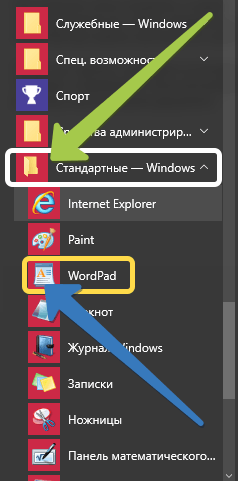
Рисунок 29. WordPad в Windows 10
Первая вкладка называется «Главная» и предлагает набор инструментов, сгруппированных по типам задач. В первой секции «Буфер обмена» собраны кнопки для копирования, вставки и вырезания содержимого документа.
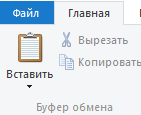
Рисунок 30. Вкладка "Главная"
Ключевыми секциями этой вкладки являются «Шрифт» и «Абзац», которые позволяют изменить параметры шрифта, его размер и цвет, а также задать выравнивание и интервал.
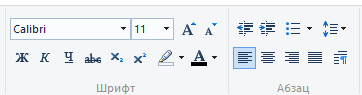
Рисунок 31. Секции "Шрифт" и "Абзац"
Следующая секция «Вставка» предлагает возможности для добавления изображений, текущей даты и времени, а также различных объектов.

Рисунок 32. Секция "Вставка"
Для настройки форматирования текста воспользуйтесь лентой, описанной ранее. После завершения ввода текста, чтобы сохранить документ, необходимо перейти в меню «Файл» и выбрать «Сохранить как», где предложено пять различных форматов для сохранения. Затем укажите место для сохранения файла и нажмите кнопку «Сохранить».
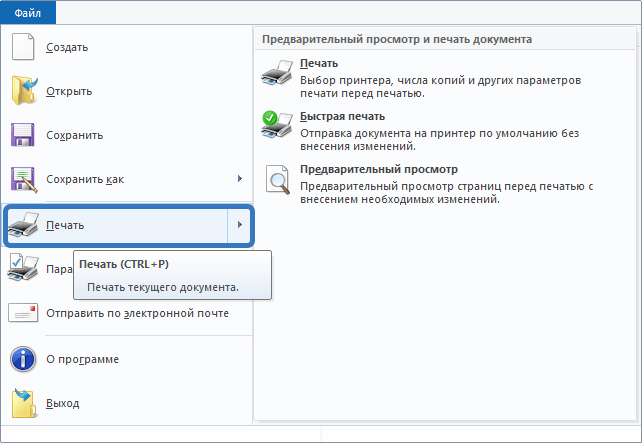
Рисунок 33. Меню вкладки "Файл"
Чтобы распечатать документ в WordPad, откройте меню «Файл» и выберите пункт «Печать».
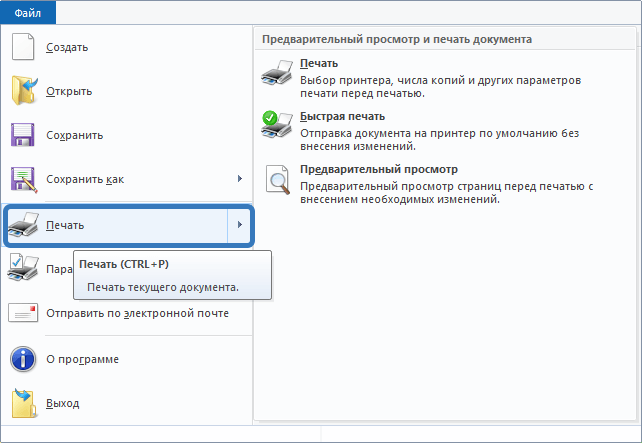
Рисунок 34. Печать документа в WordPad
Есть несколько способов для создания нового пустого документа в OpenOffice: нажмите сочетание клавиш Control+N, выберите в меню «Файл» пункт «Создать» и затем «Текстовый документ», или кликните по иконке «Создать» в стандартной панели инструментов.
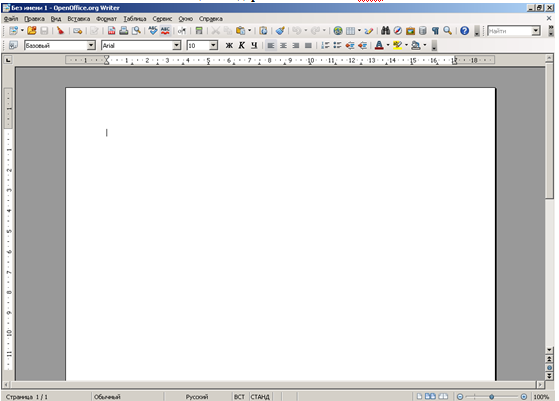
Рисунок 35. Пустой документ в OpenOffice
Чтобы сохранить файл, выполните последовательность команд «Файл» → «Сохранить как» и укажите «Имя файла». OpenOffice использует свой собственный формат для сохранения документов (odt).
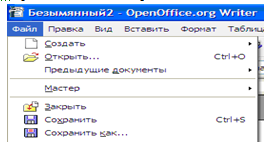
Рисунок 36. Сохранение документа OpenOffice
Кнопки на панелях инструментов, расположенных под строкой меню, являются аналогами команд из меню. Чтобы просмотреть все доступные панели инструментов, выберите команду «Вид» → «Панели инструментов». Активные панели будут отмечены специальными значками. Наиболее часто используются панели «Стандартная», «Форматирование» и «Таблица».
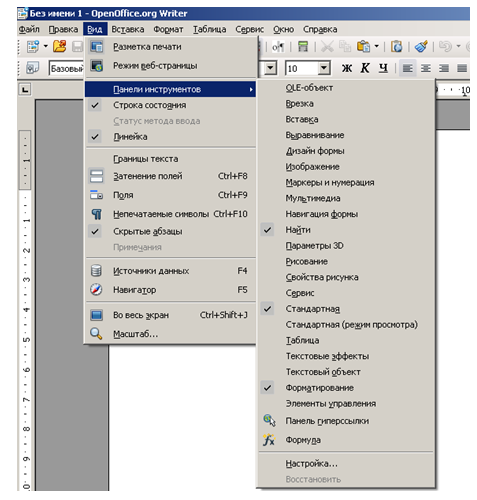
Рисунок 37. Использование панелей
Настройка полей и размеров текстовой области страницы осуществляется через меню «Формат» → «Страница».
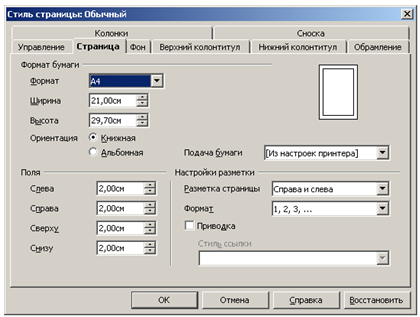
Рисунок 38. Поля и размер
В этом меню можно задать ширину и высоту листа (по умолчанию формат А4), выбрать ориентацию страницы (книжная – вертикальная или альбомная – горизонтальная), а также настроить колонтитулы и количество колонок для текста. В разделе «Поля» задаются отступы от краев листа (сверху, снизу, справа и слева). После внесения изменений, для подтверждения нужно нажать кнопку «Ок».
Одним из наиболее популярных и удобных приложений для написания рефератов является Microsoft Word. По этой причине рекомендуем использовать именно эту программу для работы на компьютере. Процесс печати документов, созданных в Word, довольно простой. Все файлы можно найти в меню «Файл», откуда выбирается опция «Печать», и задаются нужные параметры.
Нет значительных отличий в процессе работы над рефератом на настольном компьютере и ноутбуке. Стоит лишь отметить, что ноутбук – это portable-устройство, что делает его легким в переноске. Это позволяет иметь все необходимые материалы при себе и выполнять работу в любом удобном месте. Кроме того, нет необходимости загружать данные на флешку для демонстрации результата.
Какое программное обеспечение считается самым популярным и удобным для подготовки рефератов?
Самым востребованным и удобным решением для разработки рефератов является Microsoft Word.
В каких приложениях можно создавать рефераты?
Создание рефератов возможно в таких приложениях, как Microsoft Word, Google Документы, Kingsoft Office, Olive Office, OfficeSuite, Document To Go и Quickoffice.
Какие программы на ПК и ноутбуках подходят для написания рефератов?
Для написания рефератов идеально подойдут программы, такие как Microsoft Word, WordPad, OpenOffice, Google Документы, Notebooks, Microsoft Excel и PowerPoint.
Нужна помощь в написании реферата? Мы готовы поддержать вас! Наша команда опытных исполнителей с радостью возьмётся за задачи любой сложности. Каждая работа создаётся с учётом ваших требований и стандартов. Мы гарантируем уникальность и высокое качество выполненных работ. Доверьте нам создание своего реферата, и вы сможете сосредоточиться на других важных делах, уверенные в отличном результате!
Чтобы узнать стоимость работы и сроки её
выполнения

Не нашли нужной Вам услуги?
Звоните нам или оставляйте заявку на сайте, и менеджер оперативно свяжется с Вами
Пишите
Max, TG, VK, WhatsApp
Пишите
Max, TG, VK, WhatsApp
Звоните
Загрузка...


